前程似锦QIAN CHENG JIN
专注线索搜索与数据整理

发现有价值的线索让每一步更清晰。

前程似锦将目标搜索、候选验证、头像辅助与种子扩展整合在同一个工作台。围绕职业、行业及年龄线索进行筛选,并让处理记录留存在本机。

Windows 下载 · 双击「安装.bat」 · 「检查本机服务器」 · Chrome / Edge 加载插件 · 按模板搜索
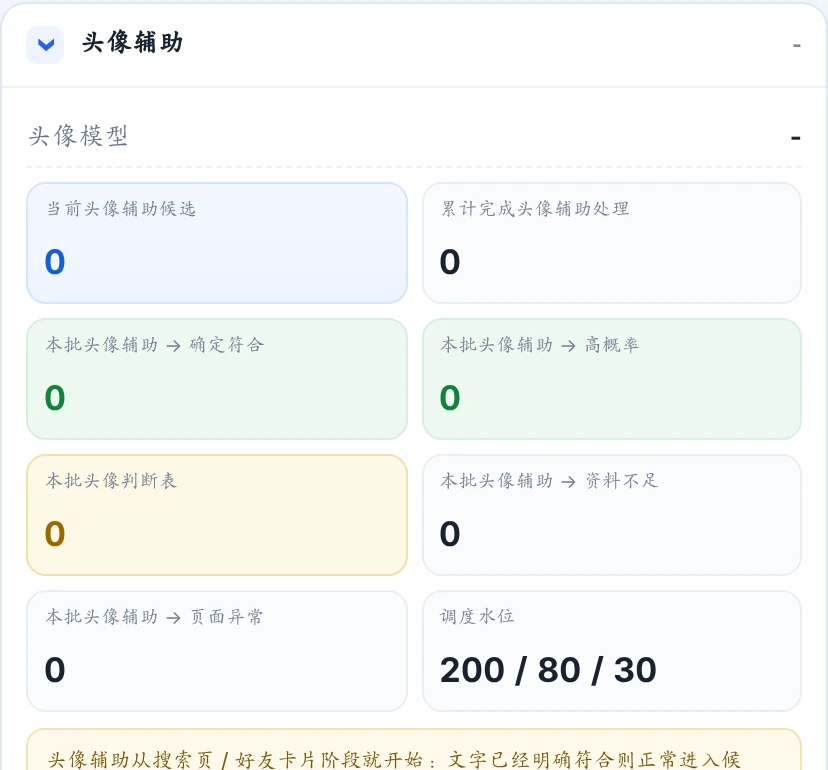
目标职业筛选候选分层管理本机去重与续跑Machine ID 授权
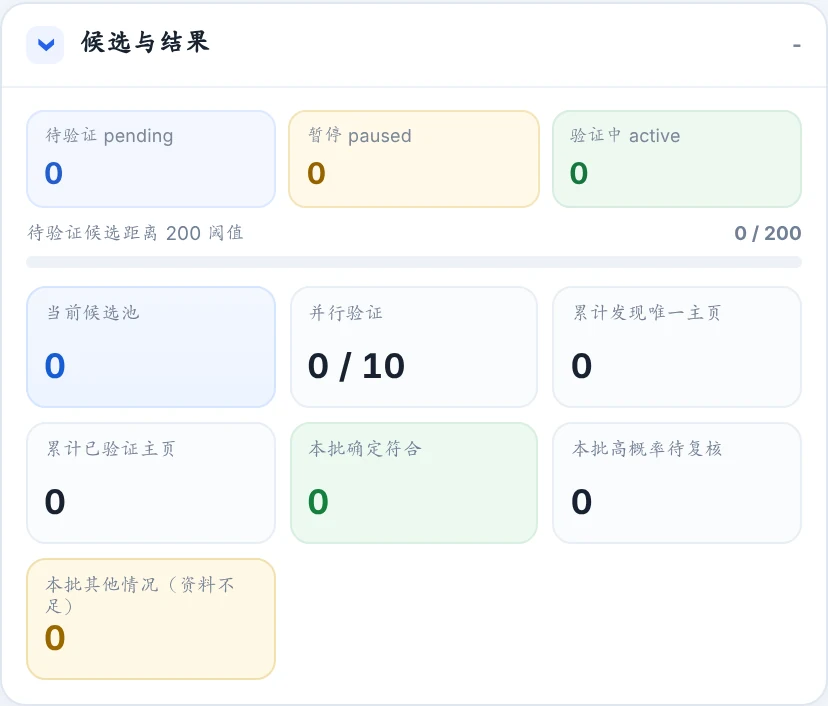
前程似锦 · 候选工作台
候选与结果界面展示 / 非实时数据
真实插件的候选与结果统计界面,包含待验证、已确认及高概率待复核等状态
候选分层处理
增量保存进度
插件界面示意 · 不展示真实用户资料
为专注效率的搜索流程而设计
客户自定义职业与行业 多层辅助判断 本机保留处理记录

01 / CORE CAPABILITIES

从目标发现,到线索沉淀

不只是一个搜索按钮。将筛选、辅助判断、候选管理与持续处理放在同一条工作流程中,减少不必要的重复操作。

01

目标职业与行业搜索

客户自行设置国家、地区、城市、职业和行业,多值生成搜索组合;未启用的年龄、性别和人数条件不会被默认附加。

02

条件筛选与资料判断

结合文字资料、职业与行业证据,以及公开可见的关注和好友数量信息,分层处理不符合与待复核资料。

03

候选池与结果管理

把待验证、确认符合、高概率待复核等处理状态集中呈现,清楚了解当前候选和阶段结果。

04

头像辅助判断

文字信息不足时,引入头像作为第二层辅助证据;已经明确的文字结论不会被头像判断随意推翻。

05

优质种子与关联扩展

基于已有优质种子开展公开可见的关联资料处理,保存已扫描记录与阶段进度,帮助持续延伸线索。

06

本机数据与断点续跑

通过本机共享数据库保存历史记录、去重结果和处理进度;暂停或切换同机浏览器后可继续未完成任务。

BUILT FOR A CONTINUOUS WORKFLOW

不只找到线索,
也要保留每一步进展。

搜索结果需要经过候选判断、资料辅助与后续整理。前程似锦以明确的状态区分不同处理阶段,同时将已处理记录留存在本机,方便持续工作。

本机 SQLite · 候选状态 · 进度留存
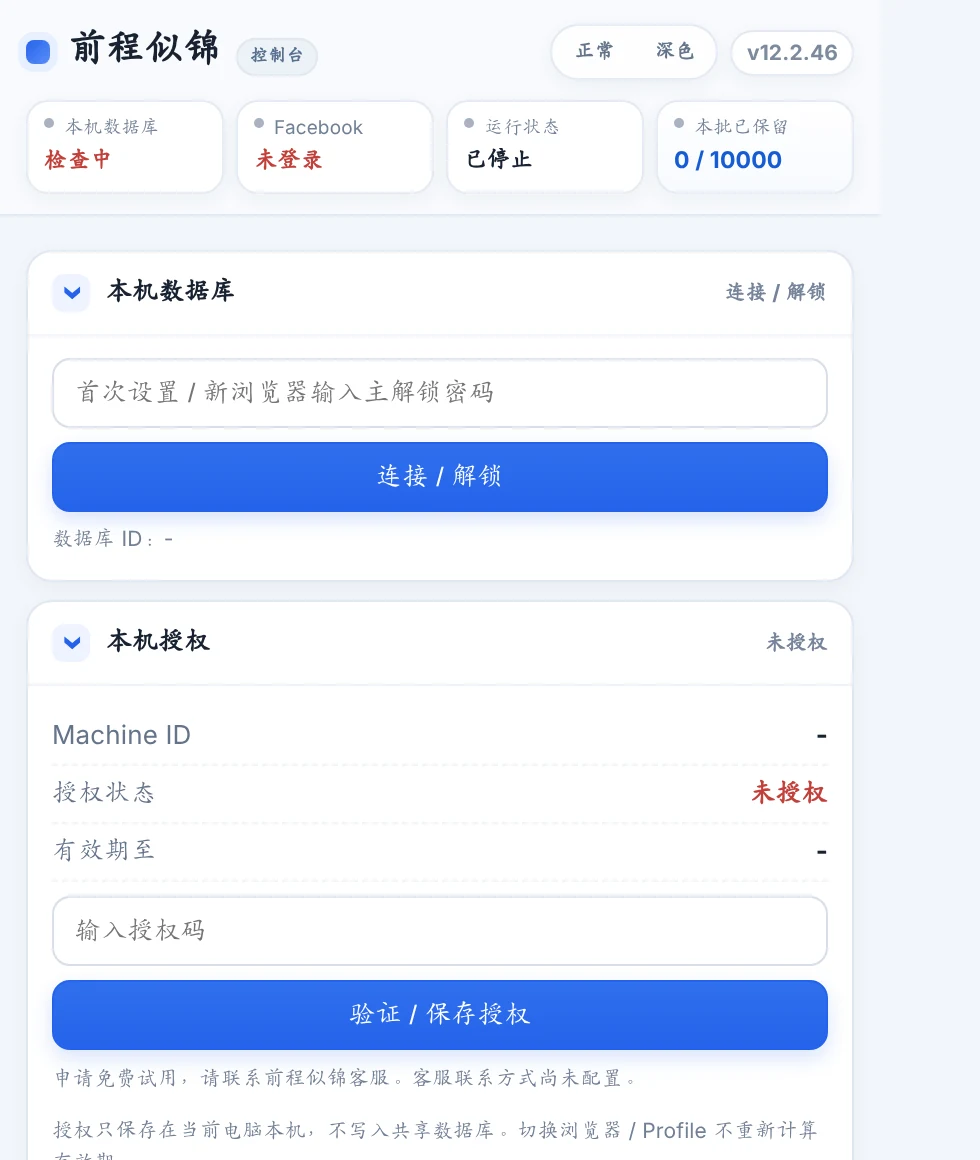
前程似锦 · 工作台
前程似锦本机数据库和Machine ID授权控制界面
本机数据库共享历史记录与去重信息
运行控制控制处理节奏与继续运行
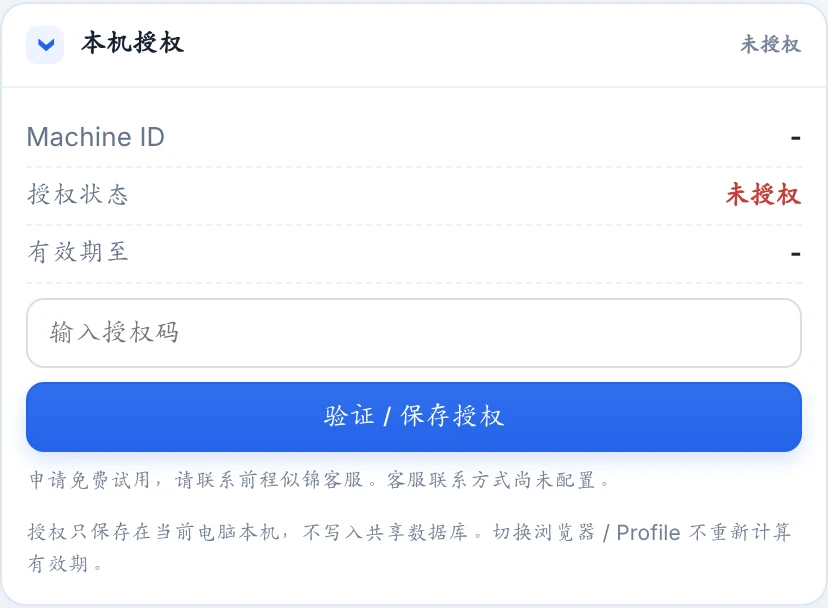
设备授权Machine ID 与 QCJ1 授权码

03 / STEP-BY-STEP GUIDE

从安装到开始找人,照着操作就行

按实际 V12.3 商业版菜单和安装包文件名编写。第一次使用建议按顺序完成;以后日常启动通常只需检查本机服务、打开浏览器并选择已保存的模板。

Windows · Chrome / Edge · V12.3

▶ 安装与启动全过程视频

约 1 分 29 秒 · 中文图文操作演示

按实际 V12.3 文件和菜单制作;安装窗口为操作示意,并非 Windows 实机录屏。
视频可暂停、拖动进度,也可对照下方分步图文教程。

下载教学视频 ↧
01

下载 ZIP 并双击安装

  1. 点击页面上方的「下载正式版 ZIP」,保存到 Windows 电脑。
  2. 右键 ZIP,选择「全部解压」。请先解压,不能直接在压缩包预览窗口运行脚本。
  3. 打开解压后的目录,双击「安装.bat」。
  4. 等待黑色 CMD 窗口执行完成,不要在 Python 或头像模型下载过程中关闭窗口。
解压后同一层能看到:
安装.bat
检查本机服务器.bat
启动本机服务器.bat
浏览器插件(文件夹)
程序文件(文件夹)

安装程序会检查 Python 3.10 32 位(x86) 和头像模型,缺少时按原流程联网下载安装;客户不需要自己输入安装命令。

完成标志:安装窗口报告成功,然后继续下一步检查服务。
02

检查、启动并连接本机服务器

  1. 在同一个解压目录,双击「检查本机服务器.bat」。
  2. 窗口显示 SERVICE_OK:说明 V12.3 本机服务已启动,可以继续。
  3. 如果显示 SERVICE_NOT_READY,双击「启动本机服务器.bat」,随后再检查一次。
  4. 回到 Facebook 页面并打开插件,等待它读取本机服务及数据库状态。
本机连接地址: 127.0.0.1:18765
这是电脑内部服务地址,不是云端网站,也不需要客户输入远程服务器账号。

如果启动失败,请记录 CMD 窗口最后的错误提示发给客服;不要删除本机数据库,也不要反复重装清空数据。

完成标志:检查窗口显示 SERVICE_OK,插件能显示本机服务/数据库信息。
03

在 Chrome 或 Edge 加载插件

  1. 打开 Chrome,在地址栏输入 chrome://extensions;Edge 则输入 edge://extensions。
  2. 打开页面中的「开发者模式」。
  3. 点击「加载已解压的扩展程序」(Edge 对应名称可能稍有区别)。
  4. 选择解压目录中的「浏览器插件」文件夹,里面应直接有 manifest.json。
  5. 打开 facebook.com 并登录自己的账户,找到「前程似锦」控制栏。

请选文件夹,不是选择 ZIP、manifest.json 单个文件,也不是「程序文件」文件夹。

完成标志:扩展管理页出现「前程似锦」,Facebook 页面可打开插件控制界面。
04

查看 Machine ID、申请并激活授权

  1. 进入插件「运行管理中心」,在「当前任务与运行进度」中找到本机 Machine ID。
  2. 如果需要试用,可在此下载网页点击「申请使用 / 查看授权码」,填写完整 Machine ID 提交申请。
  3. 等待人工发放;之后回到同一窗口,用原 Machine ID 点击「查询授权码」并复制。
  4. 返回插件授权区域,粘贴 QCJ1 授权码并点击「激活」。

试用一般按 3 天签发,最终到期日期以实际授权码为准。正式购买也由客服人工核款、发码;已授权后购买套餐区域会收起。

完成标志:插件显示「已授权」及到期时间。
05

填写职业、行业和地区,保存搜索模板

  1. 点击左侧「搜索与模板」。
  2. 点「新建」,输入模板名称,例如「医疗行业」。
  3. 在「国家 / 州省地区 / 城市 / 职业 / 行业组合」中自由填写。一个输入框可以填多个值,使用英文或中文逗号分隔。
  4. 按需启用年龄范围(20–80岁)、选择性别、感情状态,或分别启用 Friends / Followers / Following 上限滑块。
  5. 查看「搜索组合」提示,然后点击「保存」,确认「当前模板」选中了要使用的模板。
职业示例: Surgeon, Dentist
行业示例: Healthcare
城市示例: Miami, Orlando
多个输入值形成搜索组合。这里只是填写示例,不是系统默认筛选规则。

重要:没有启用的年龄、人数等条件不参与筛选。商业版没有强制 50+、男性、美国地区或 1000 人限制,筛选以当前保存的模板为准。

完成标志:当前模板显示名称,搜索组合已识别,模板保存成功。
06

开始找人、暂停和下载 Excel

  1. 确认本机服务正常、Facebook 已登录、授权有效、模板已保存并选中。
  2. 在顶部固定工具栏点击「开始 / 继续」,系统使用当前模板搜索。
  3. 在「运行管理中心」查看当前模板、搜索组合、批次和进度。
  4. 需要暂时停止时点击顶部「暂停」;下次使用「开始 / 继续」沿用原有检查点恢复。
  5. 点击顶部「下载 Excel」取得一份完整文件;在「下载与导出」重新下载历史原文件。
完整 Excel 只有四张工作表:
① 确定符合 ② 高概率待复核
③ 头像判断表 ④ 其他情况
种子好友失败、质量统计及代际繁殖统计,在「下载与导出」单独获取。

插件使用本机共享数据库和去重记录。恢复时不会自动把已完成任务从头重新加入队列。

完成标志:运行管理中心显示任务进度;下载记录中出现对应 Excel。
07

不想使用头像辅助?一键关闭

  1. 在插件左侧点击「数据与设置」。
  2. 找到「头像辅助开关」。
  3. 如果按钮写着「关闭头像辅助」,点击它就会关闭此功能。
  4. 状态显示「已关闭」,且按钮变成「开启头像辅助」,表示可以随时重新启用。

关闭头像辅助后,正常的文字资料搜索和主页判断继续运行;已有处理历史和任务不会因此被清空。不需要卸载模型,也不需要重装插件。

完成标志:头像辅助显示已关闭;需要时再点击开启即可。
08

第二天再使用:不必重新安装

  1. 打开 Chrome 或 Edge,进入 Facebook 并登录。
  2. 如果插件提示服务未连接,运行「检查本机服务器.bat」;未启动再运行「启动本机服务器.bat」。
  3. 确认授权仍在有效期内。
  4. 查看「运行管理中心」的暂停历史和当前模板,再点击「开始 / 继续」。

搜索结果、历史记录及运行进度保存在本机共享数据中,正常日常启动不需要重新解压、重新安装或重建数据库。

完成标志:原有模板和检查点仍可使用,不必重复之前已完成的搜索。
操作顺序记住这条即可: 下载并解压 → 安装.bat → 检查本机服务器 → 加载浏览器插件 → 申请/激活授权 → 新建并保存模板 → 开始/继续。
本页是客户操作说明,不会自动连接或控制客户电脑;所有安装与启动动作仍由客户在 Windows 上完成。

遇到问题,先看这里

CMD 里正在下载 Python 或头像模型,要自己输入命令吗?

不需要。V12.3 安装脚本会检查 32 位 Python 3.10 与所需模型,缺少时自动尝试下载和安装。请先保持联网并等待脚本给出最终结果。如果显示下载或校验失败,记录报错联系技术支持,不要随意修改安装文件。

明明安装了,插件却说连接不到本机服务器?

先双击「检查本机服务器.bat」,如没有 SERVICE_OK,则双击「启动本机服务器.bat」后再检查。服务运行在本机 127.0.0.1:18765,不需要购买云服务器或填写外部 IP。仍失败时把窗口中的具体错误发给客服。

点击「加载已解压的扩展程序」后没有出现插件?

确认你已经真正解压 ZIP、浏览器扩展管理页已开启开发者模式,且选择的是顶层「浏览器插件」文件夹(里面直接包含 manifest.json),不是压缩包、程序文件夹或上一级总目录。

填写了职业后为什么还不能开始搜索?

在「搜索与模板」完成填写后,还需要为模板命名、点击「保存」,并确认当前选中的就是该模板。同时检查 Facebook 登录、本机服务与 QCJ1 授权状态。单纯输入文字但未保存,不等于已经选定运行模板。

只想按职业找人,不想限制年龄和好友数量,能做到吗?

可以。填写职业、行业或地区;年龄保持不启用,三项人数限制也保持不勾选。性别及感情状态可选「全部」。商业版不自动附加 50+、美国男性或 1000 人门槛。

我关闭头像辅助,会不会连文字搜索也停掉?

不会。到「数据与设置」点击「关闭头像辅助」,停止使用头像辅助证据;职业、行业、年龄履历等文字识别和主搜索照常运行。已有数据仍保留。

Excel 下载过了,电脑里的原文件丢失了怎么办?

进入「运行管理中心」右侧「下载与导出」,查看下载历史的文件名和时间,使用对应记录重新下载当时保存的原始 Excel。种子统计等独立报表仍使用下方独立导出入口。

怎样申请试用?付款或授权码出了问题怎么办?

使用网页上方「申请使用 / 查看授权码」填写本机 Machine ID。由客服人工核实后发放,试用一般 3 天;正式购买及付款异常也联系前程似锦客服。授权码需粘贴到插件授权区激活。

把线索搜索与管理,放在同一个工作台。

Windows 浏览器插件 · 本机服务 · Machine ID 授权

返回上方下载

申请使用 · 查询授权码

填写软件中的 Machine ID。提交后等待创始人人工核实并发放QCJ1授权码,通常提供3天试用。无需注册账户。